教師使用 UnaGPT使用指南 - 使用 UnaGPT 測試問題
列印本指南會協助教師使用 UnaGPT Playground 來使用UnaGPT測試自己題目
使用 UnaGPT Playground
UnaGPT Playground 讓教師在將題目加入活動前先進行測試。它同時支援 OCR 掃描題目與學生答案,以進行自動評分與回饋。
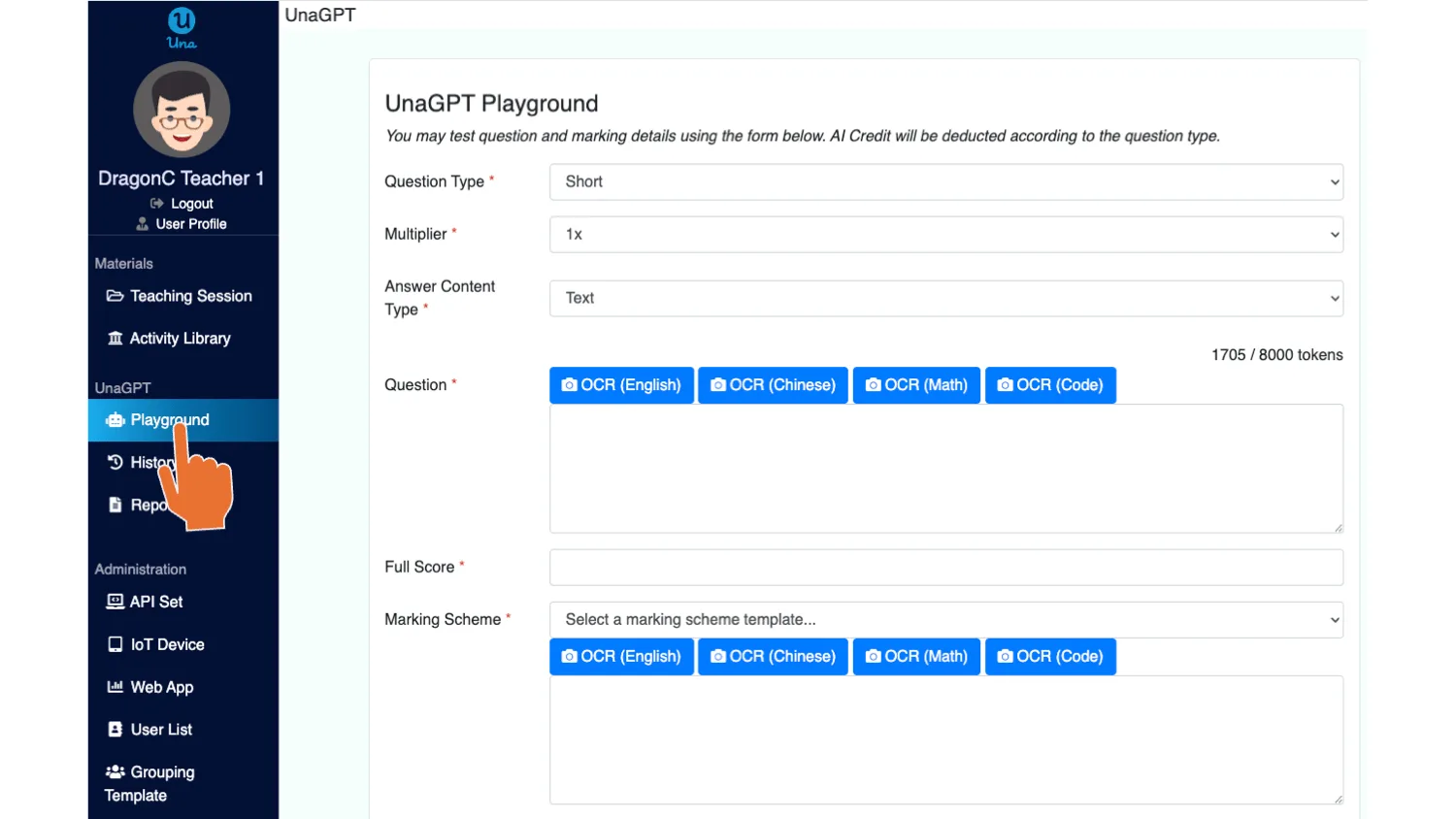
進入 Playground
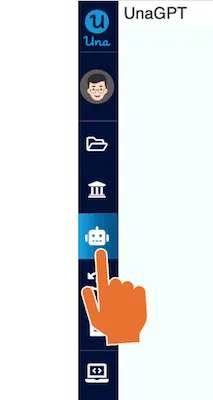
點擊左側功能表中的「UnaGPT」。
(當功能表折疊時,點擊「機器人」圖標)
設定題目
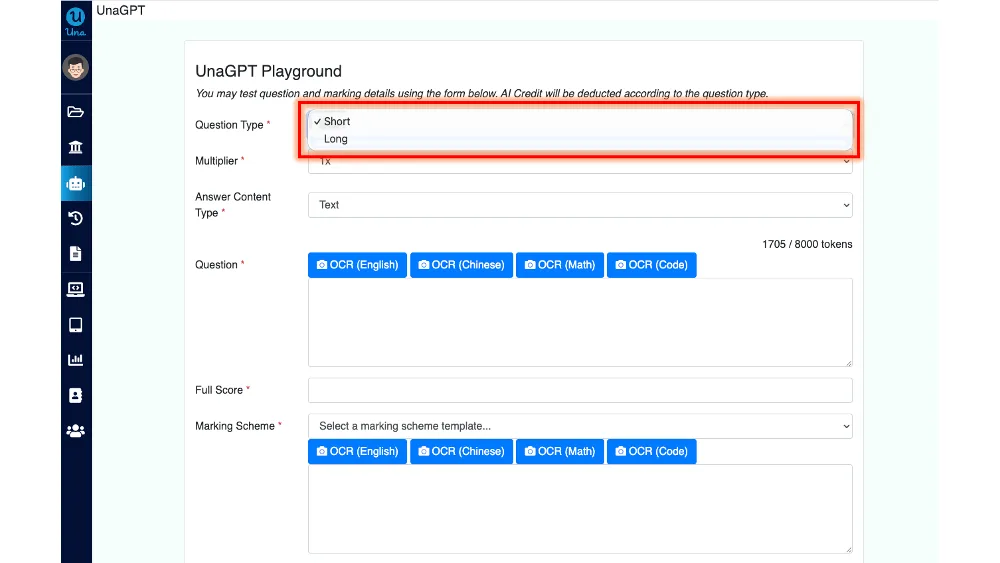
- 題目類型:從下拉選單中選擇(長問題/短問題)。
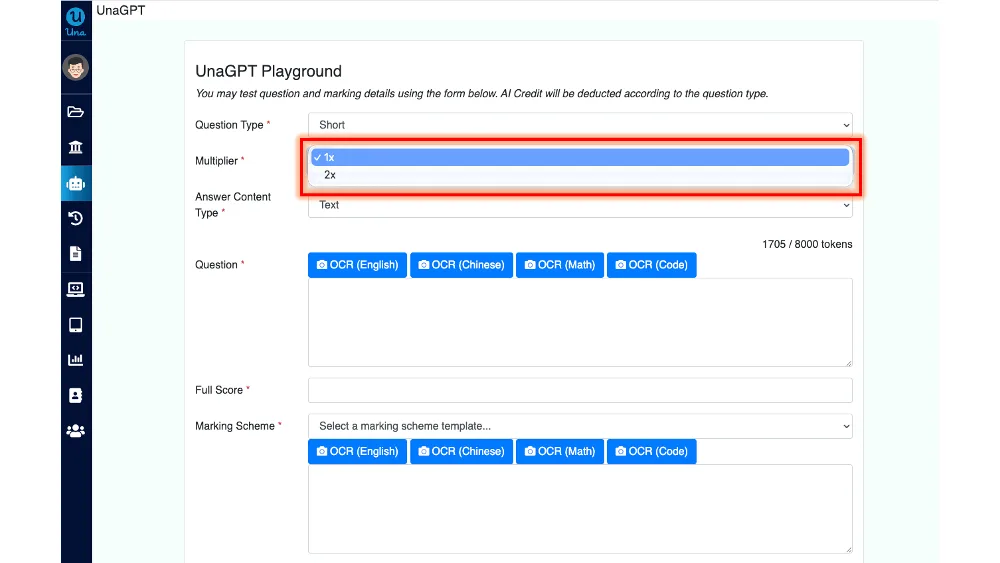
- 倍數:選擇 1x 或 2x 來調整題目的Credit的使用和Token限制。
- 1x: 標準設定-使用 1 倍Credit,並採用預設的單字和Token限制。
- 2x: 增強設定-使用 2 倍Credit,允許的字數和Token限制加倍,以適應較長的學生答案。
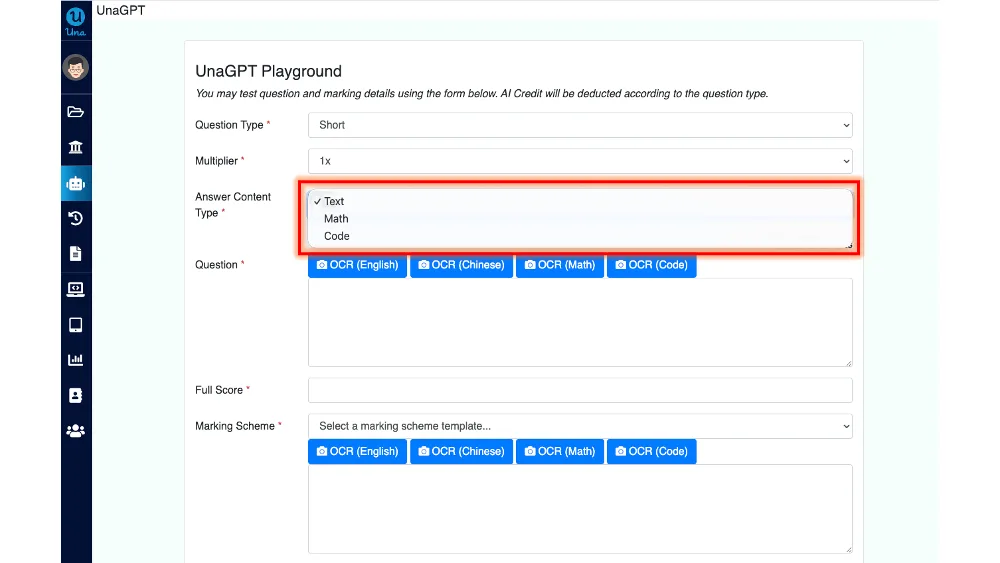
- 答案內容類型:選擇文字、數學或程式碼。
- 不同類型問題的字數限製表
| 問題類型 | 答案字數限制(英文) | 答案字數限制(中文) | 答案字數限制(數學) |
| 短答題 | ≈ 200 英文單字 | ≈ 150 中文字 | ≈ 200 數學符號 (約 10 個步驟) |
| 短答題 (x2) | ≈ 400 英文單字 | ≈ 300 中文字 | ≈ 400 數學符號 (約 20 個步驟) |
| 長答題 | ≈ 3333 英文單字 | ≈ 2500 中文字 | ≈ 1333 數學符號 (約 60 個步驟) |
題目輸入
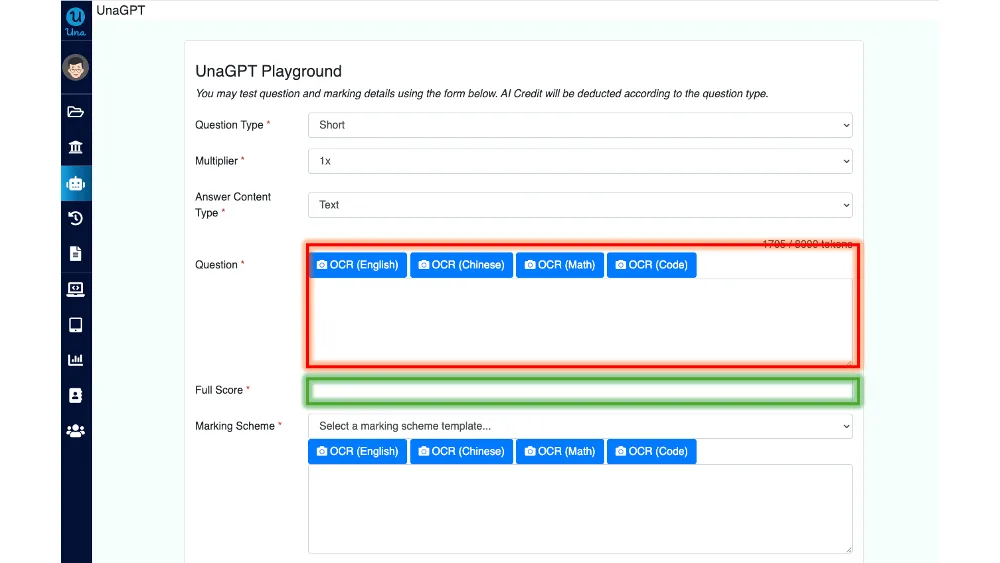
- 紅色區域:
- 方法一:使用 OCR 將問題圖像轉換為文本,或直接在文字區域中輸入/貼上問題
- 方法二:直接從 Word 檔案複製文字/表格。
- 綠色區域: 輸入可以獲得的最高分數。
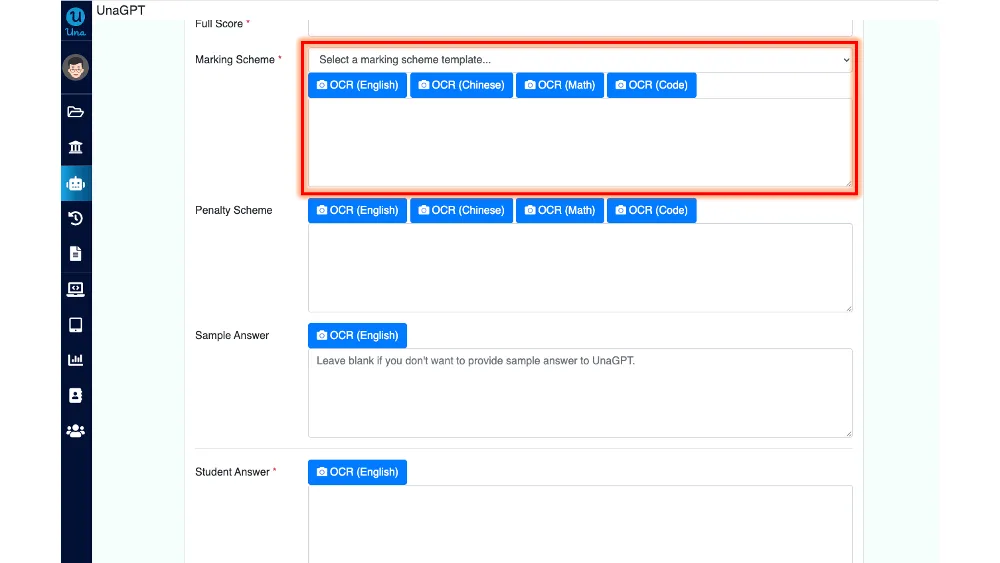
使用OCR、打字或貼上方式輸入:
- 評分標準(可用提供範本)
- 扣分標準(選填)

選擇:
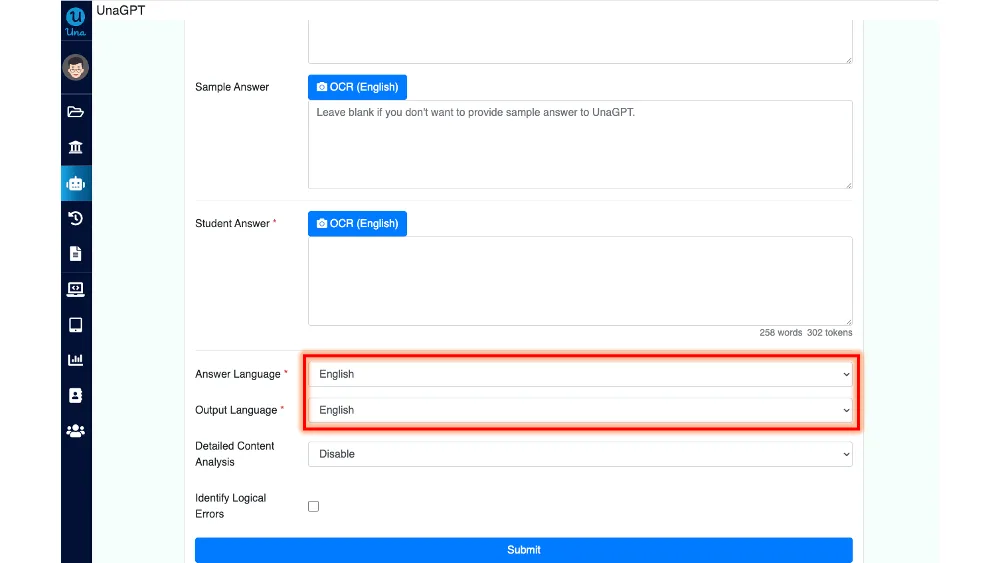
- 答案語言: 英文、繁體中文或簡體中文。

- 輸出語言: AI反饋所用語言(供教師審閱)。

進階選項
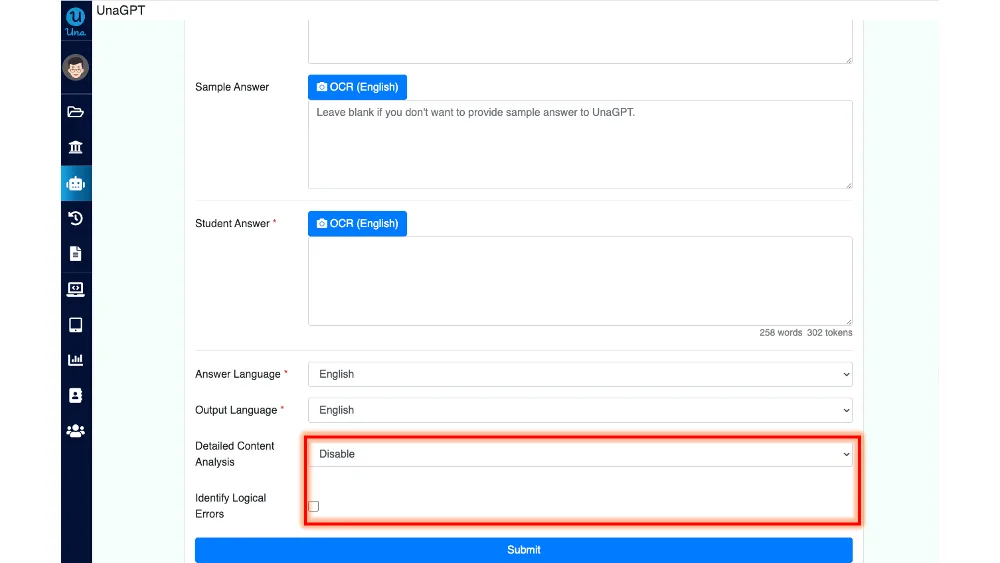
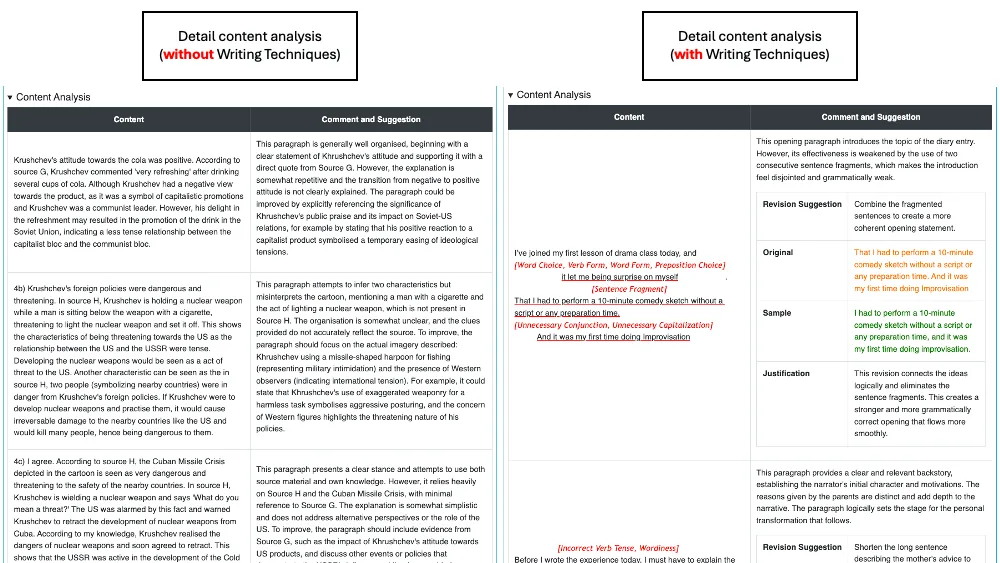
- 詳細內容分析:
- 啟用: AI 會針對每段文字提供評論。
- 啟用並分析寫作技巧分析(僅限長答題): 包含修改建議、範例及語境分析。

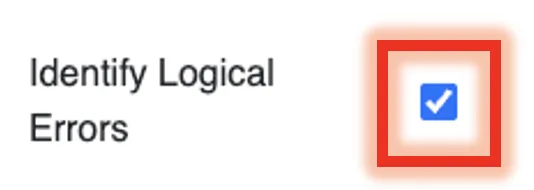
- 邏輯錯誤偵測: 可透過勾選方框啟用。
建議:
- 對於英文或中文寫作練習,啟用詳細內容並分析寫作技巧 和 邏輯錯誤偵測。
- 對於普通的短答題/長答題,啟用詳細內容分析和邏輯錯誤偵測。
- 如果您想要更簡單的輸出可以僅輸出分數和評論,請停用詳細內容分析。
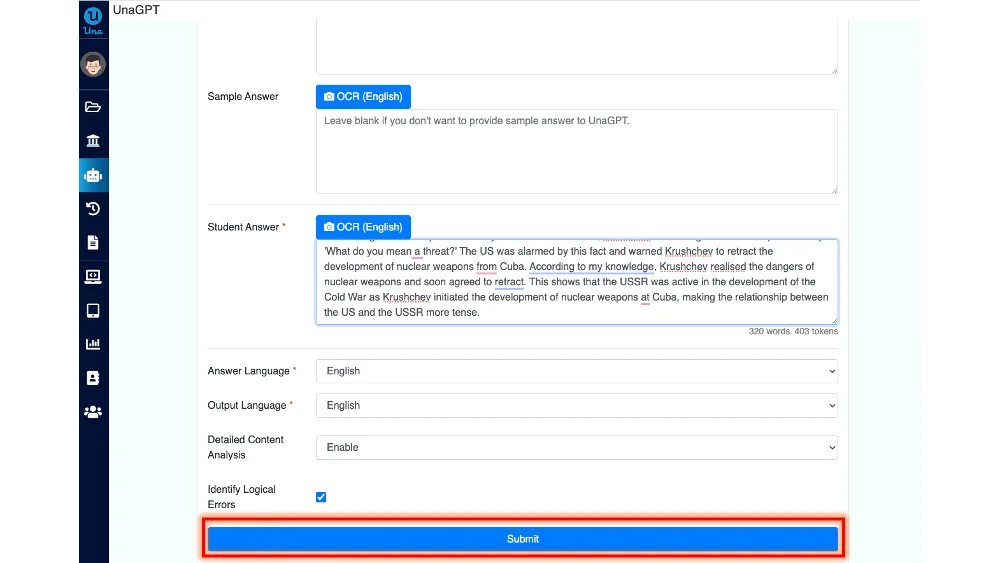
學生答案輸入
輸入學生的答案或使用 OCR 掃描並輸入答案。
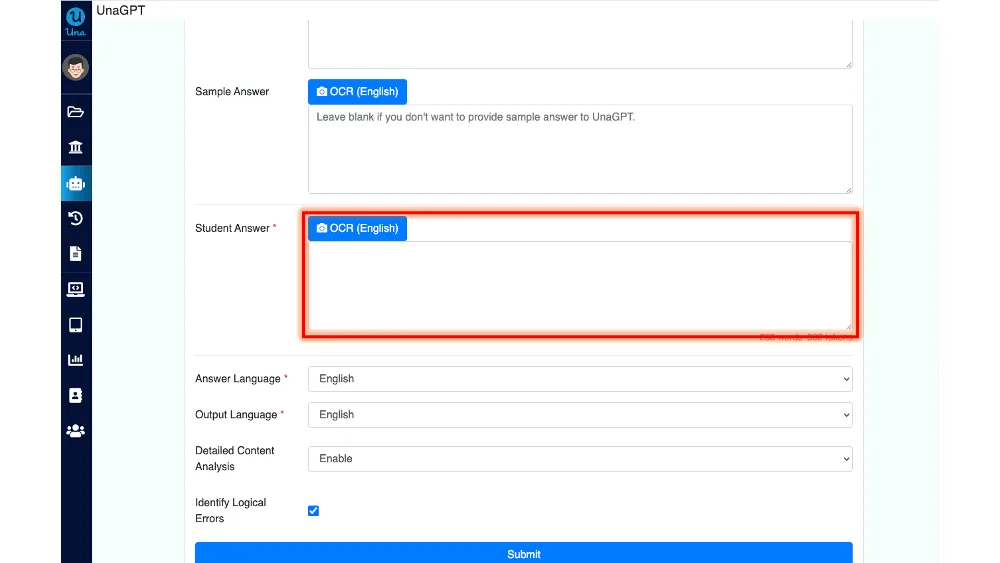
在檢查所有輸入後,請點擊「提交」以將資料傳送至 UnaGPT。