用户登入和更改显示语言
打印本指南将介绍用户登入Una平台的基本步骤。
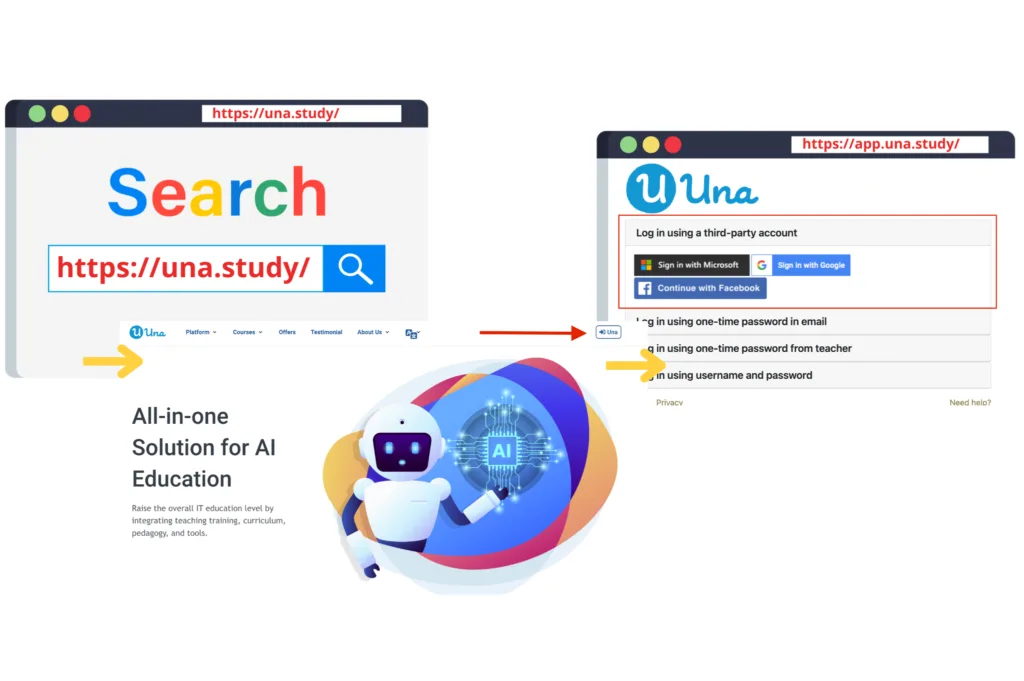
转到登入页面
浏览 Una 的主页: https://una.study ,点击顶部的“登入”按钮,你将可进入登入页面 https://app.una.study
选择不同的登入方式
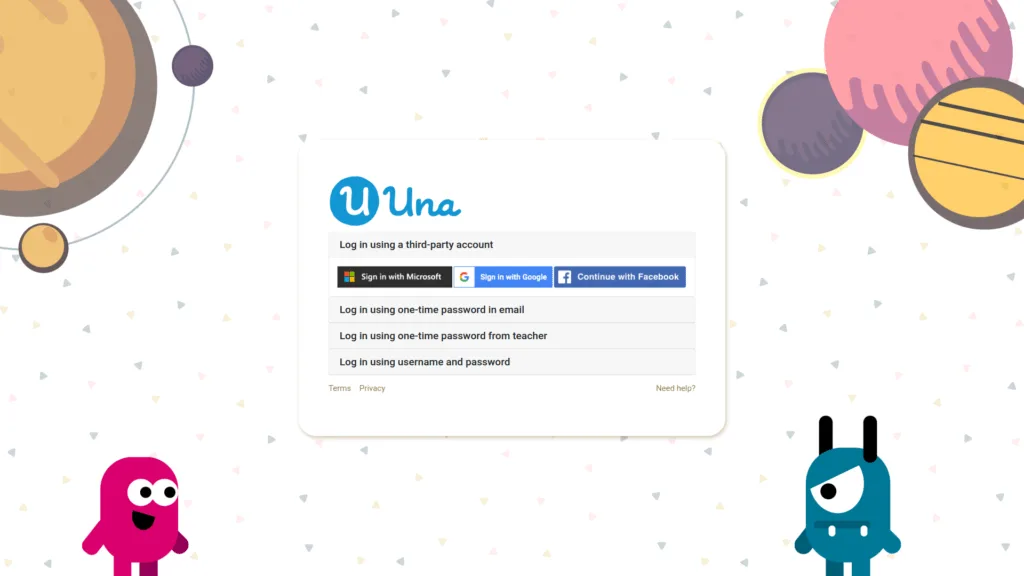
Una 不台支援四种类型的登入方式。 他们是:
- 使用第三方帐户登入
- 透过电子邮件使用一次性密码 (OTP) 登入
- 使用老师的一次性密码(OTP)登入
- 使用用户名称及密码
如果您的帐户是使用电子邮件地址注册的,您应该选择登入方式 1)、2) 或 3)。
否则,您应该选择登入方法4)。
1. 使用第三方帐户登入
- 选择选单「使用第三方帐户登入」,
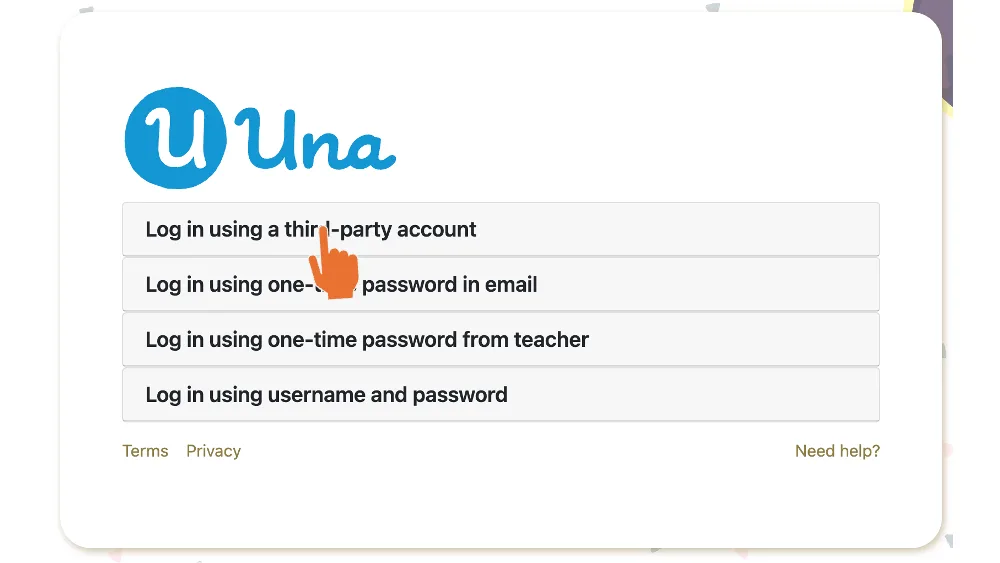
- 然后选一个您的电子邮件支援的外部认证方法(Microsoft,Google及Facebook)
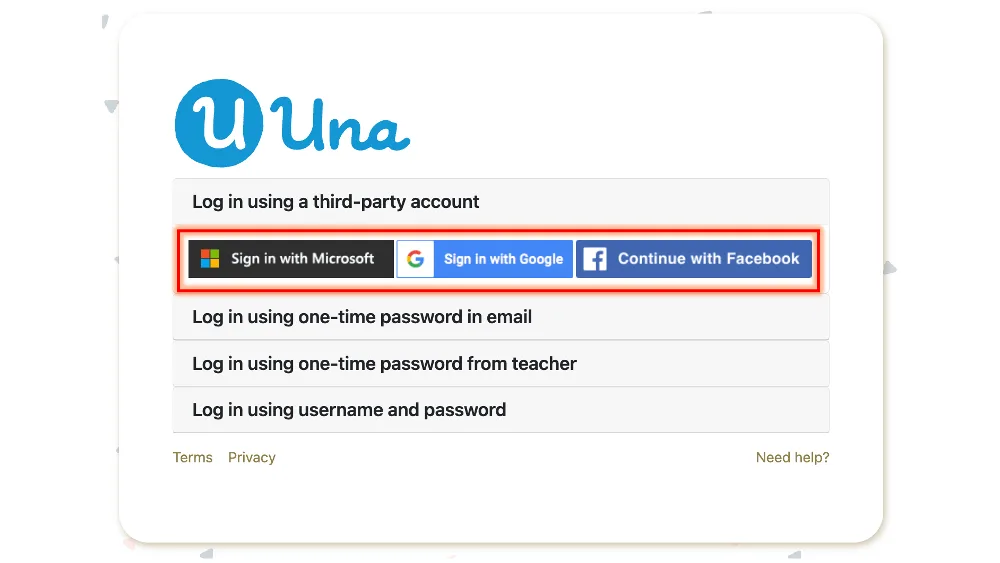
- 使用你的电子邮件及密码登入。
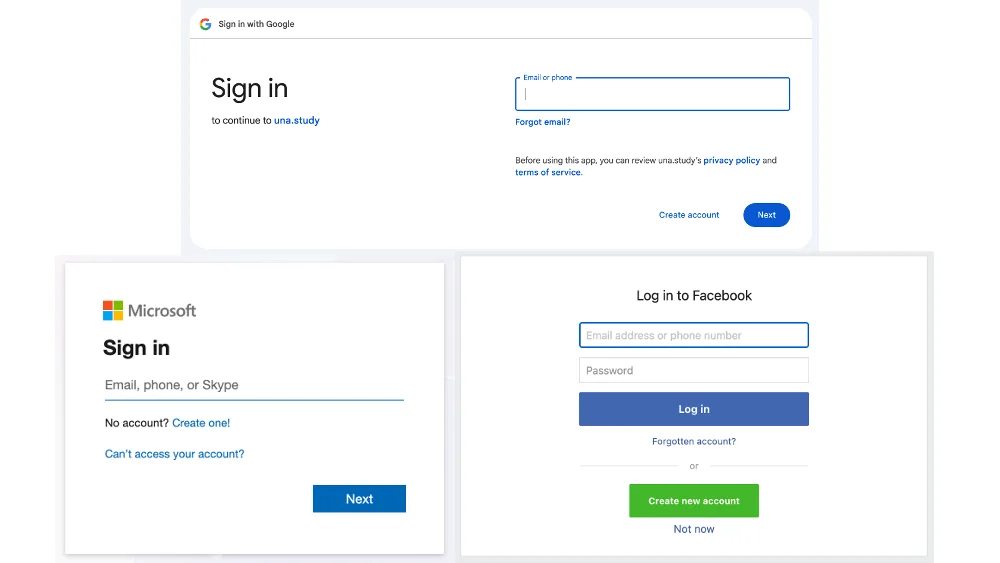
(电邮经第三方认证,所以我们不会储存您第三方登录的密码。)
密码错误?
正确密码取决于您选择的第三方身份验证。
2. 透过电子邮件使用一次性密码 (OTP) 登入
- 选择选单「使用电邮接收一次性密码 」
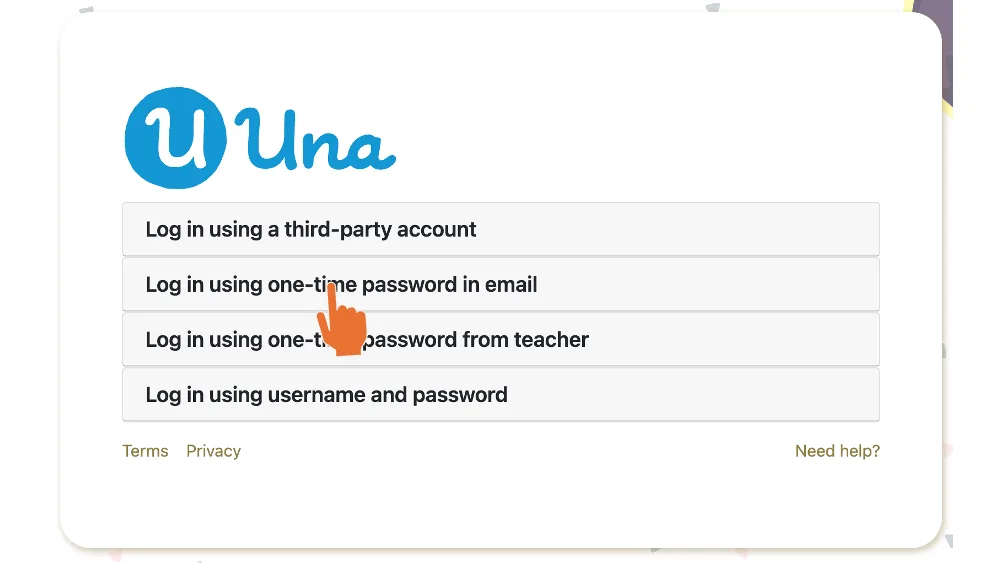
- 输入您的电子邮件
- 点击「取得一次性密码」
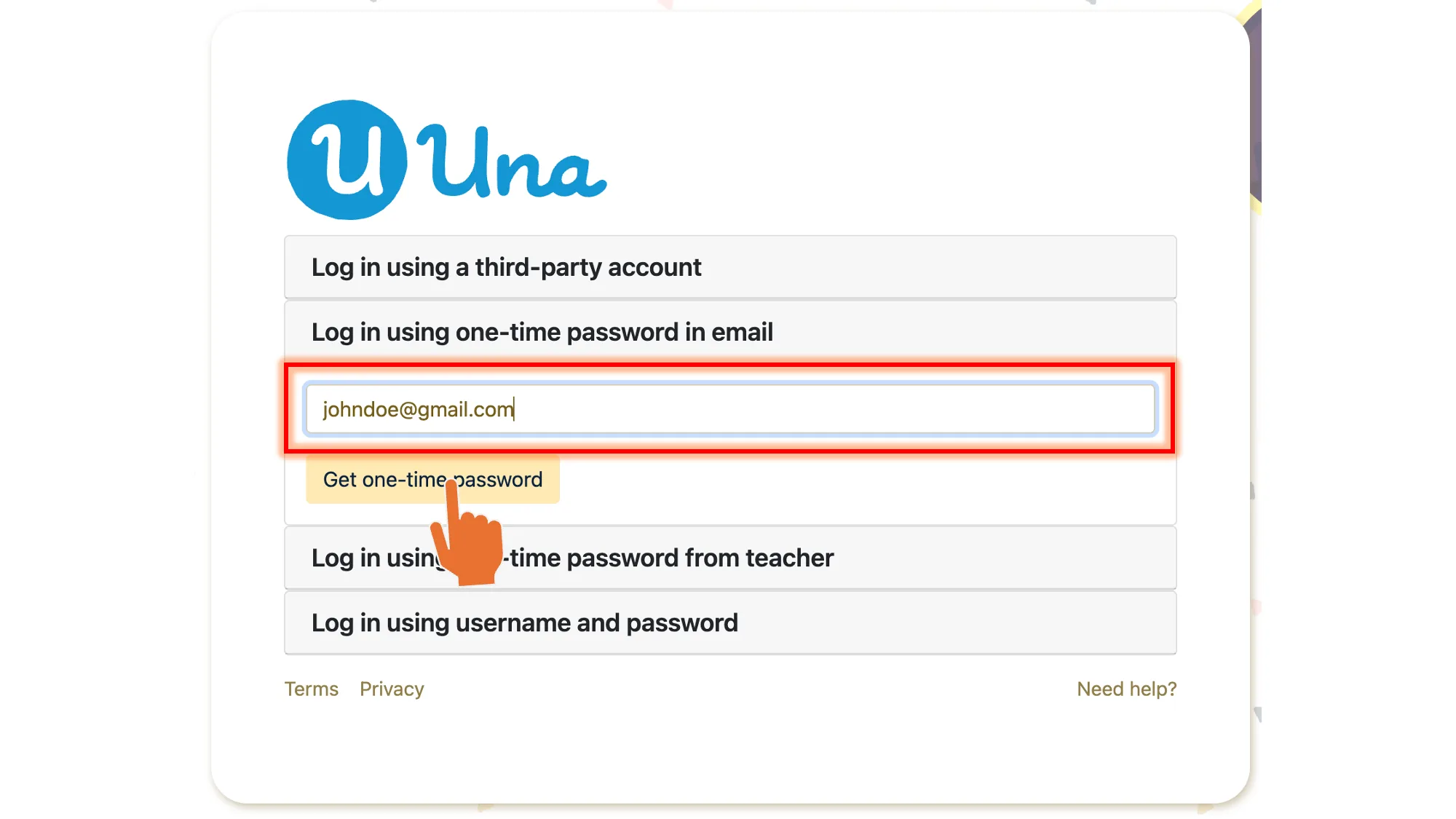
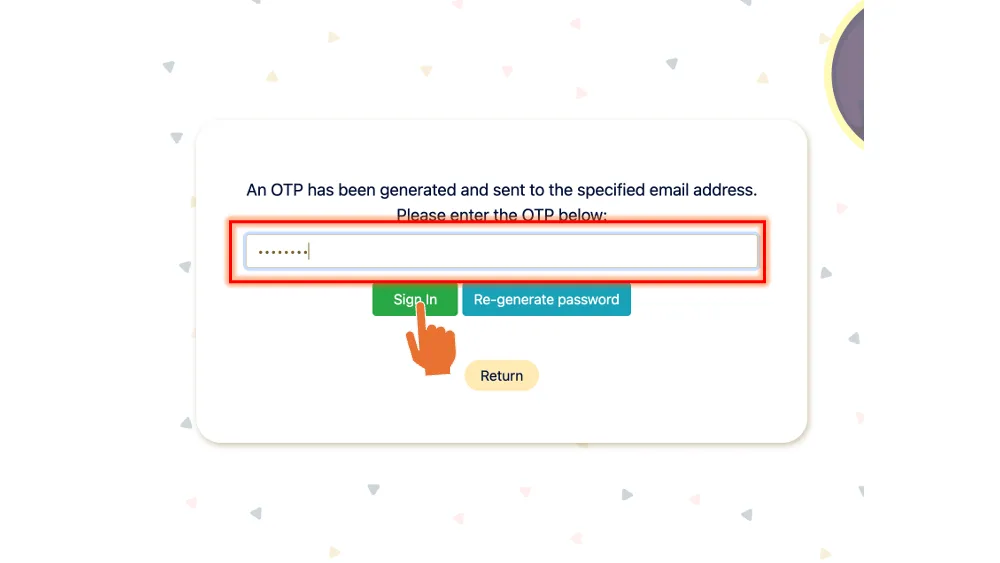
- 检查您的电子邮件,并取得一次性密码,这个步骤有机会需要等待一分钟
- 输入您的一次性密码,然后点击「登入」
接收不到一次性密码?
- 检查您的垃圾邮件信箱
- 点击「重新产生密码」以触发系统重新发送一次性密码到您的电子邮件
- 尝试使用其他登入方式
- 联络您的老师或学校管理员以获得支援
3. 使用老师的一次性密码(OTP)登入
同样,学生也可以透过老师提供的一次性密码登入。教师可以参考此文件为学生产生 OTP:为学生产生一次性密码。
产生 OTP 后,教师可以将 OTP 分享给学生以供他/她登入。学生可以按照以下步骤登入。
登入步骤:
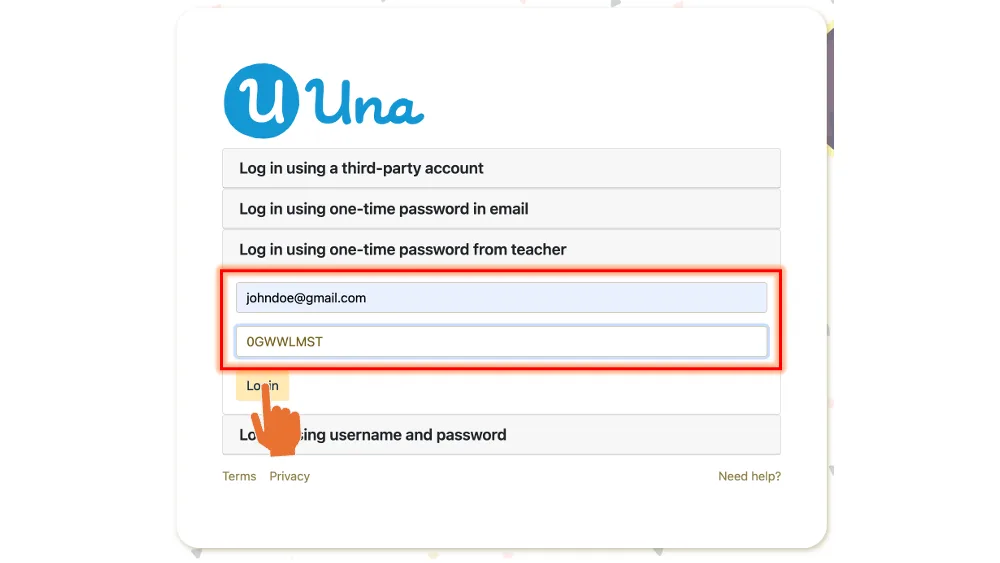
- 选择「使用老师的一次性密码登入」标签
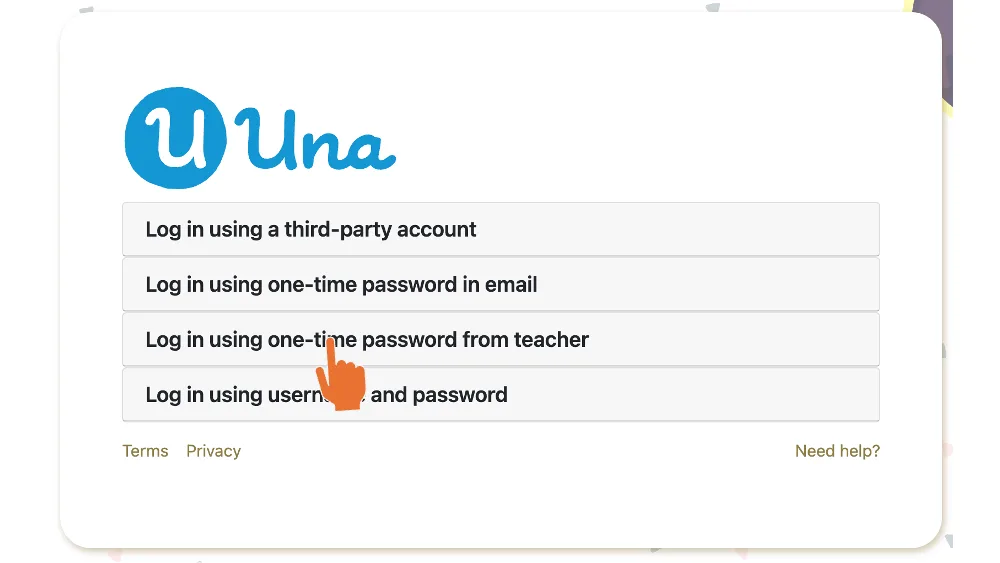
- 输入您的电子邮件地址和 OTP
- 点击登入
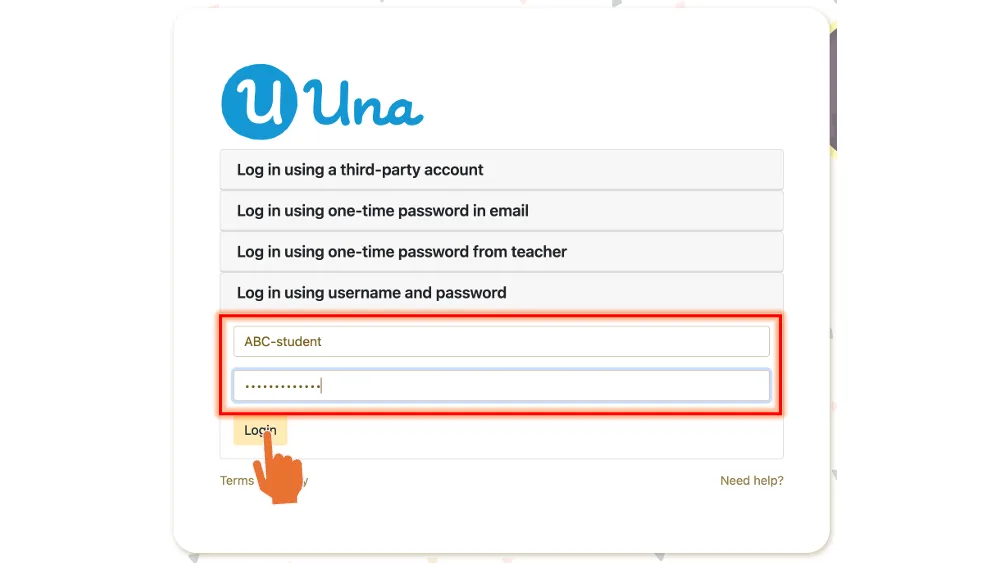
4. 使用用户名称及密码
此登入方式只适用于由 Una 建立的虚拟帐户。
- 选择选单「使用帐户密码登入」
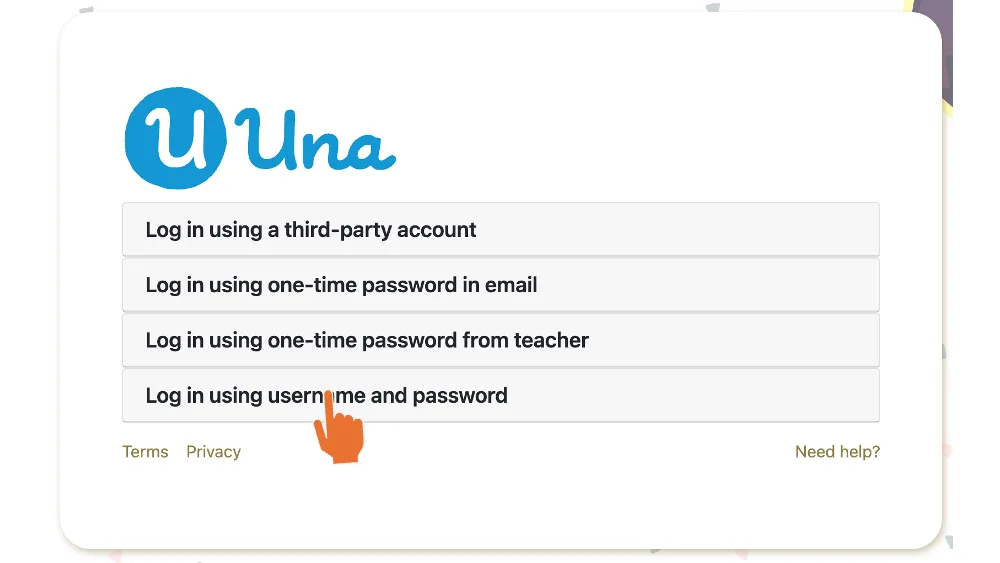
- 输入用户名称和密码
- 点击「登入」
没有用户名称及密码?
联络您的老师或学校管理员以获得支援
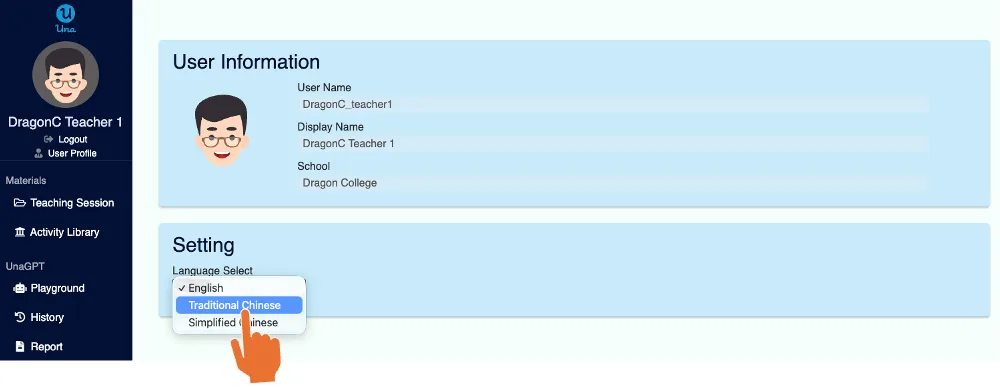
变更显示语言
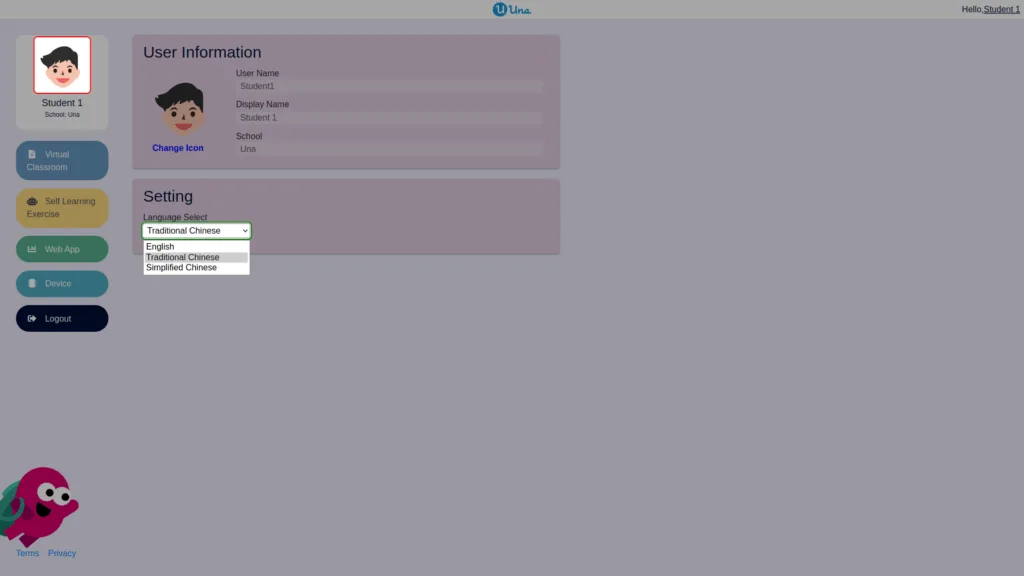
Una平台支援英文、繁体中文、简体中文显示。您可以选择最适合您的语言。
学生步骤
- 在主页上,按一下使用者个人资料图示。
- 点击语言选单,然后选择您喜欢的语言。
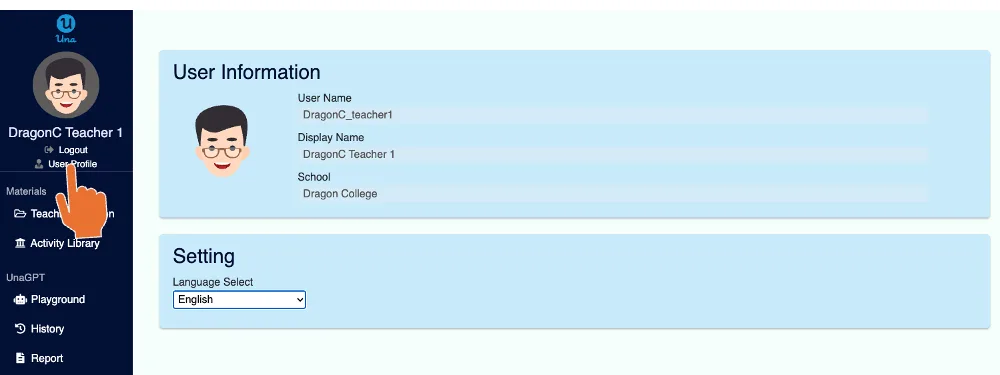
教师步骤
- 在主页上,按一下选单上的「使用者个人资料」。
(如选单折叠了,点击头像,然后点击用户资料)
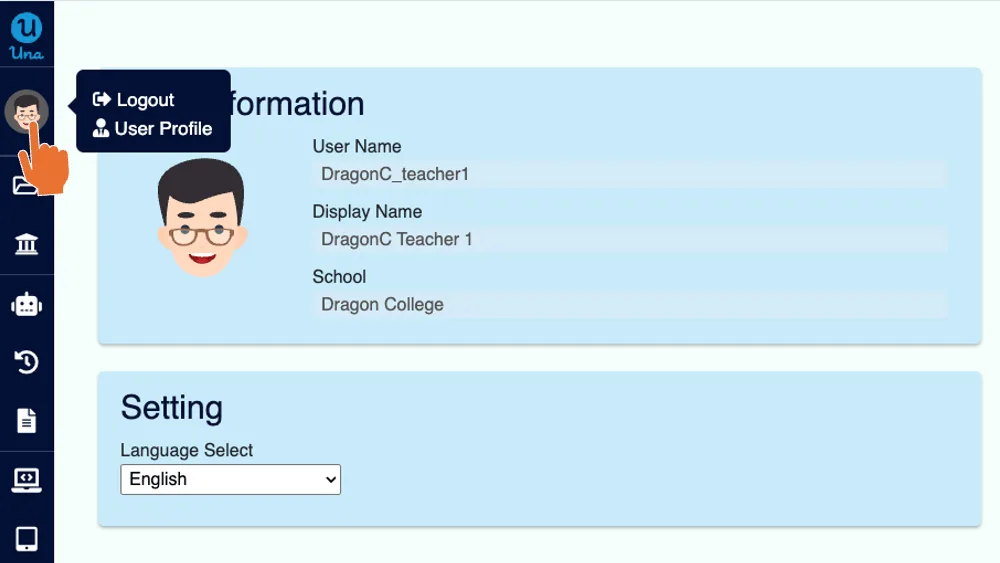
- 在「选择语言」下,选择您需要的语言。