作为学生使用 UnaGPT – 提交答案并接收 AI 反馈
打印本指南将介绍学生如何使用 UnaGPT 提交任务、接收 AI 产生的成绩和回馈,以及在 Una 平台上提出申诉。
使用学生帐户登录
有关登录说明,请参阅标题 为“用户登录和更改显示语言” 的指南。
进入 UnaGPT 虚拟教室
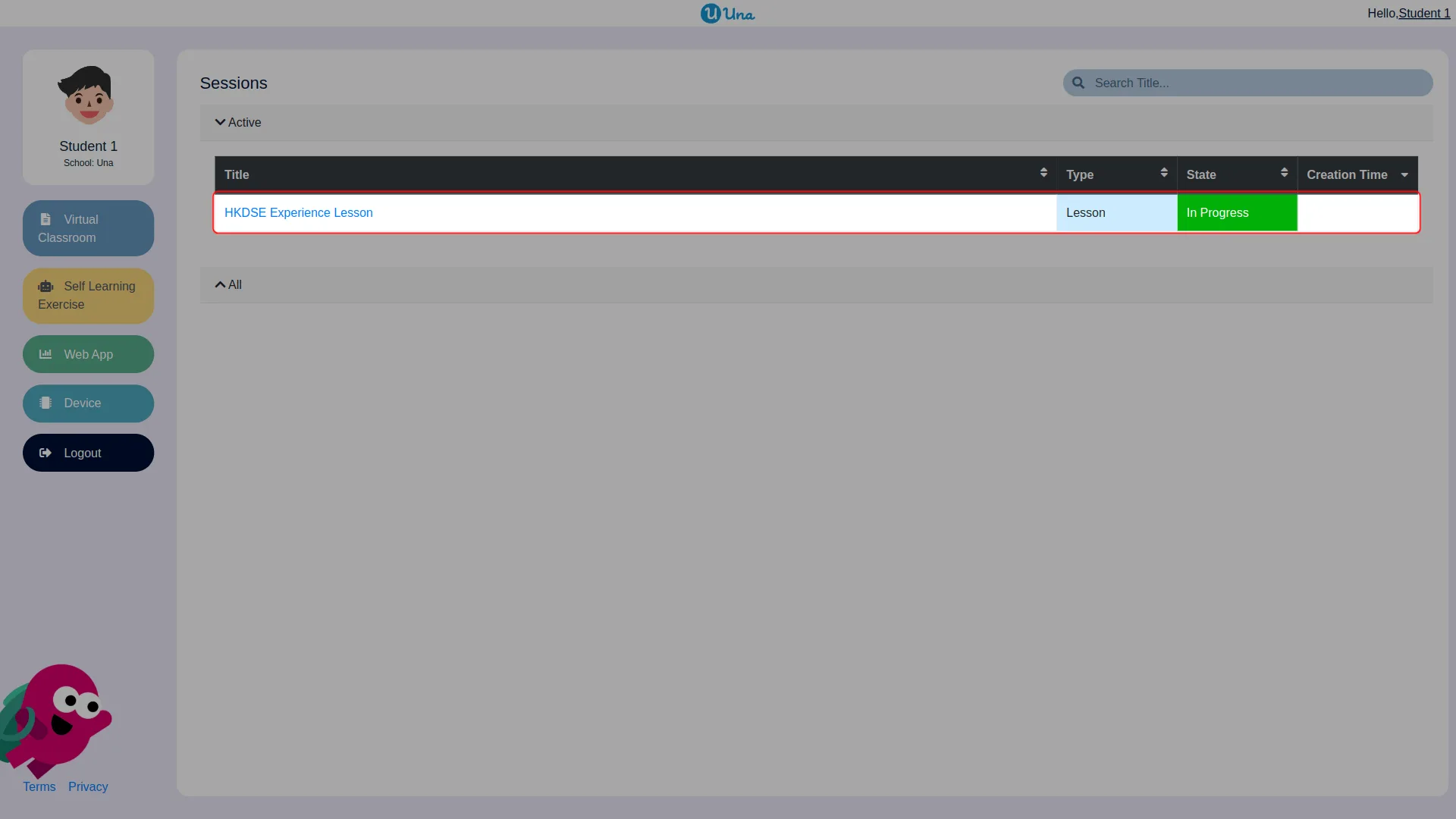
- 点击虚拟教室名称(例如:HKDSE Experience Lesson) 进入虚拟教室
- 将出现一个包含任务说明的弹出窗口。
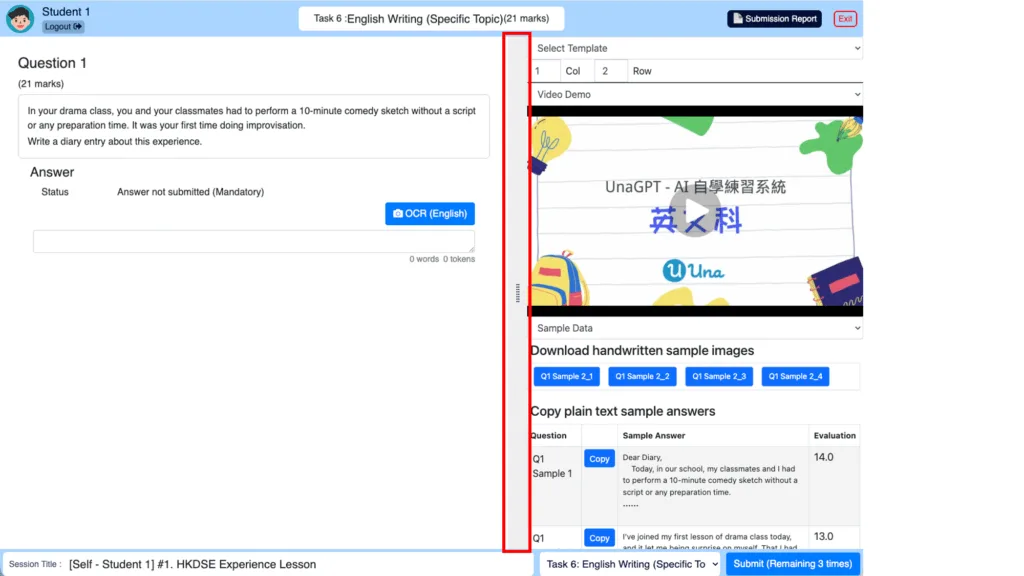
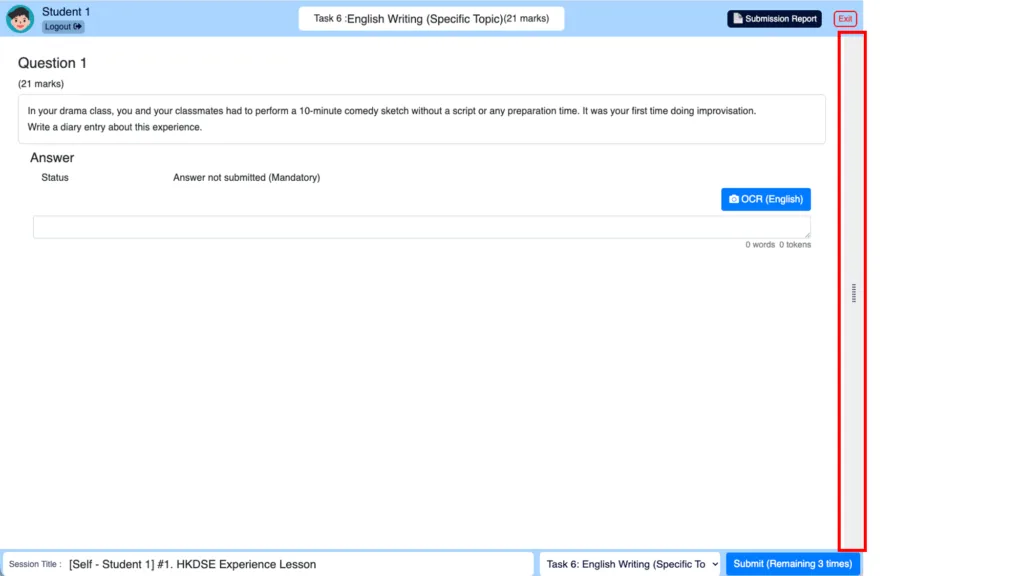
- 拖动中间的垂直拆分条以调整弹出窗口的大小。
- 如果将其向右拖动以隐藏弹出窗口并希望再次查看它,请将垂直拆分条拖回左侧。
作答问题操作指引
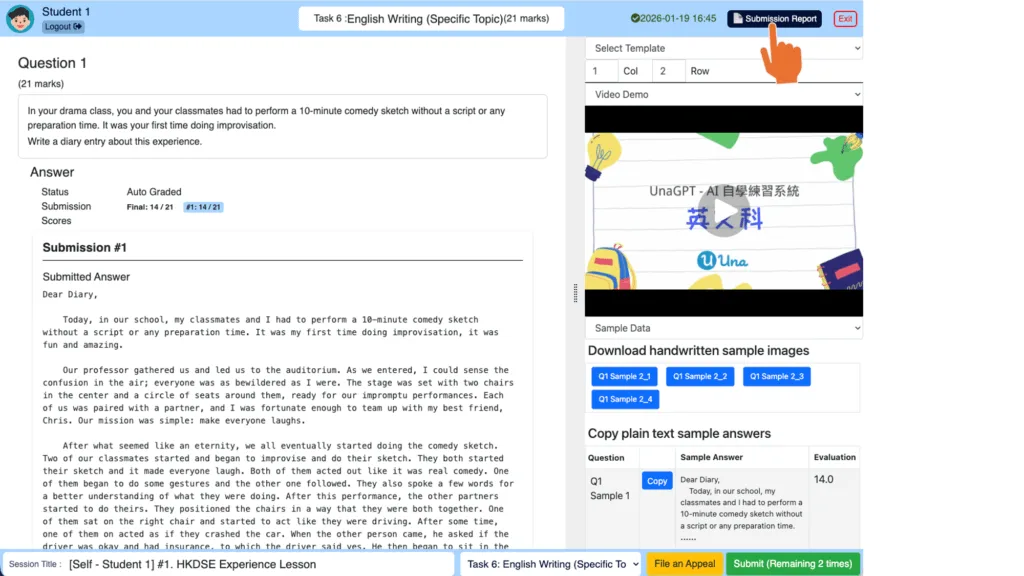
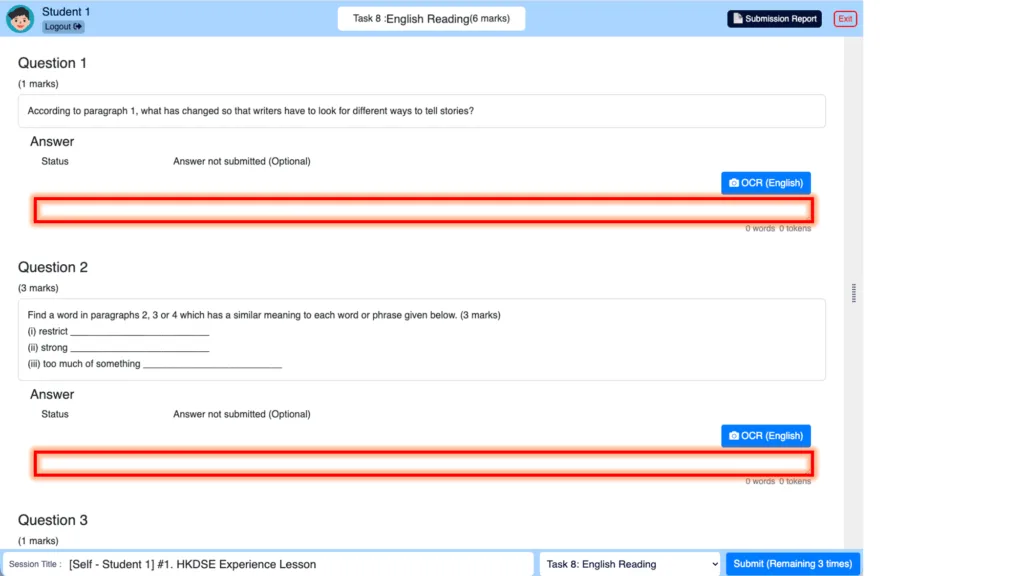
- 在问题下方的文字区域中输入答案。
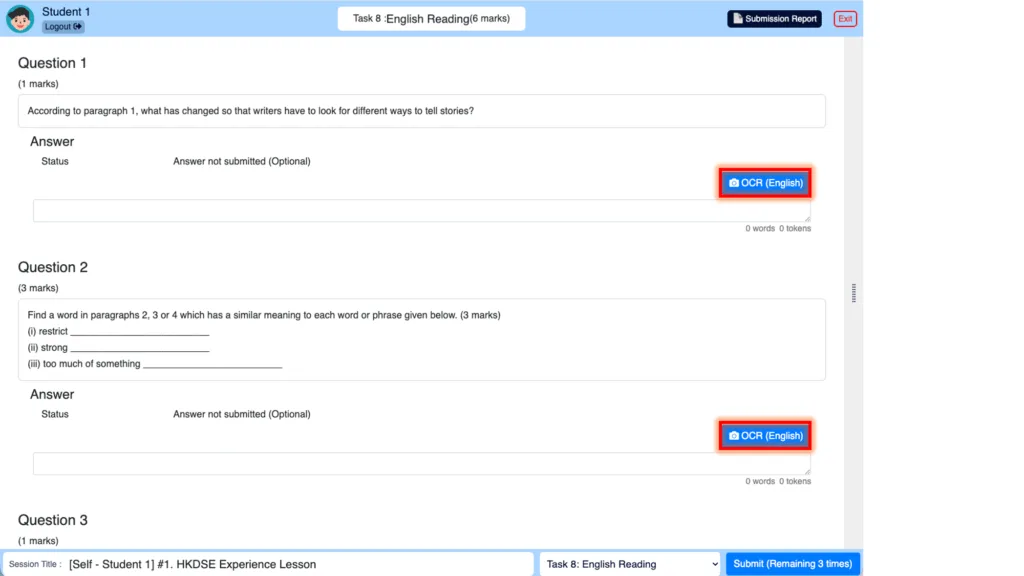
- 你亦可以点选 OCR 按钮,使用 OCR 功能来转换手写文字/数学答案。
请参阅题OCR 详细指南文件:
使用 UnaGPT OCR – 轻松转换手写答案
提交答案操作指引
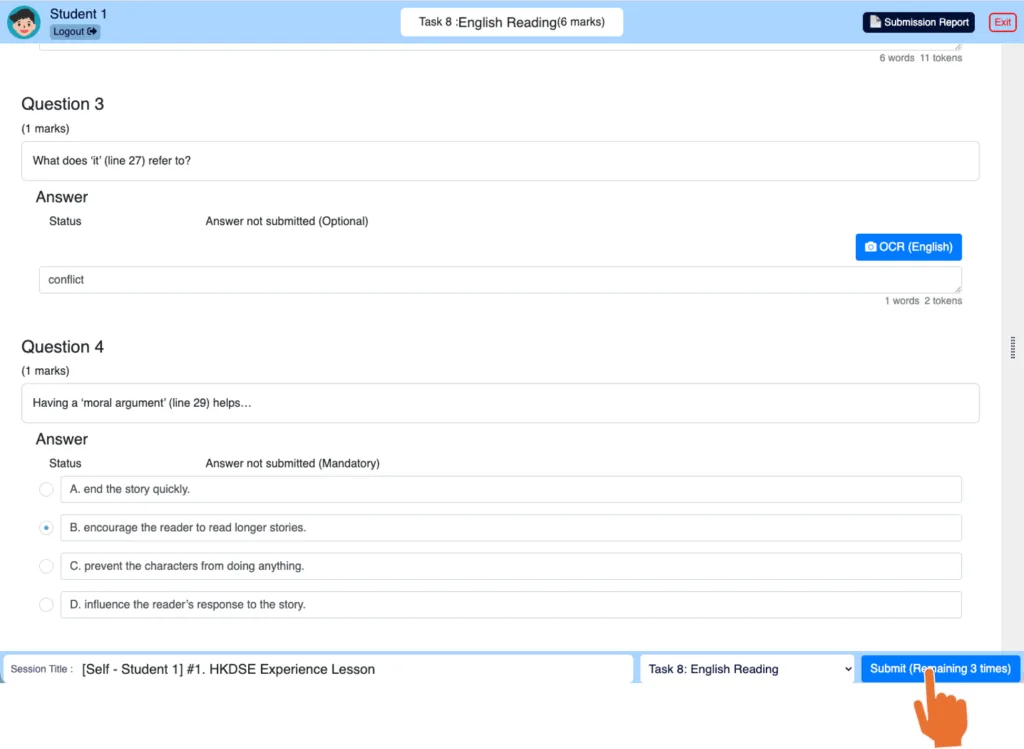
当输入完所有答案后(无论是使用手动输入或OCR 功能):
- 点击“提交”。
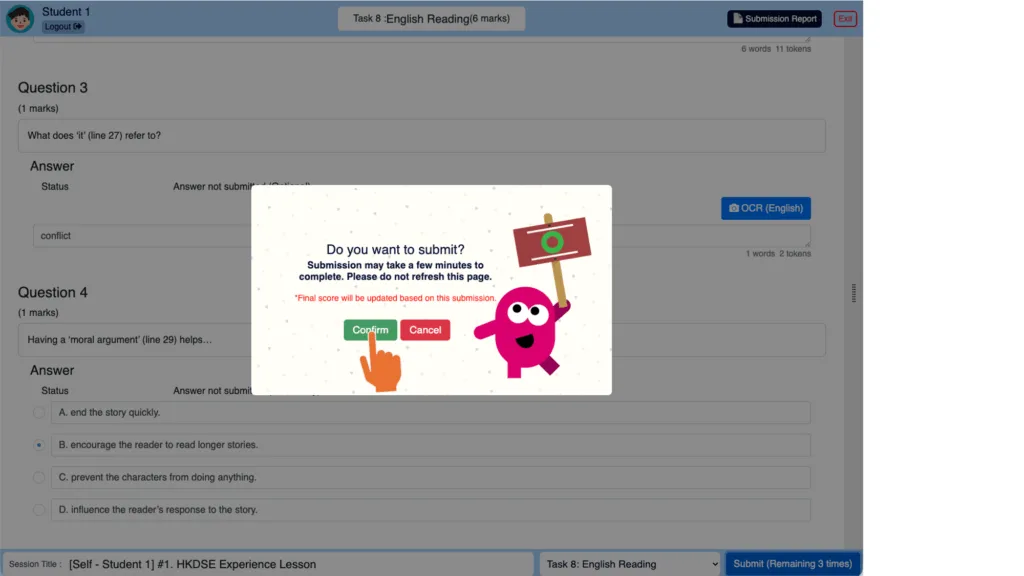
- 点击 “确认” 以完成您的提交。
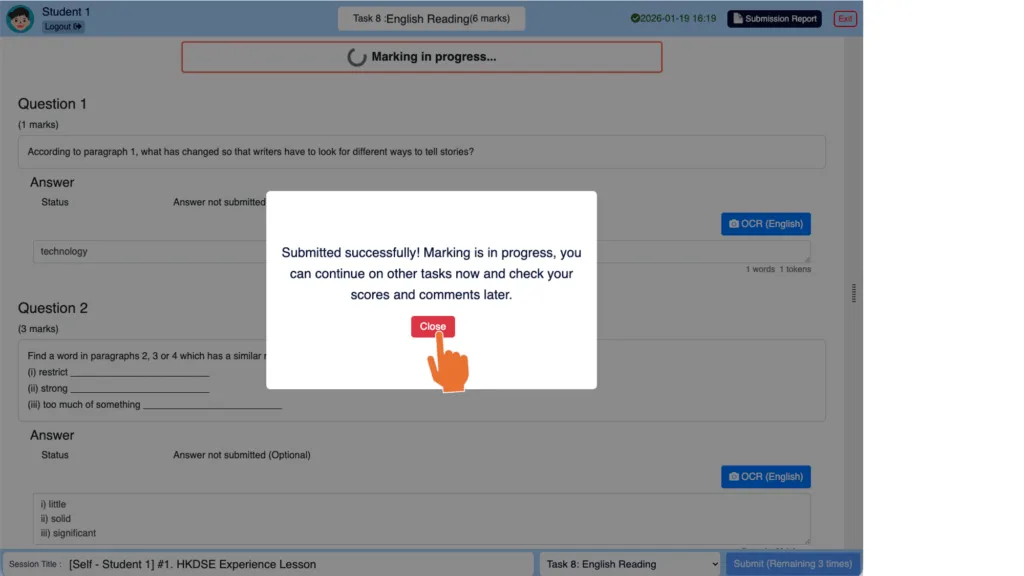
- 当提交成功后,你可以点击「关闭」来关闭弹出视窗,并在等待 AI 评估期间切换至其他任务。
查看 AI 生成的评分与回馈
老师可以设定以下两款 AI 评分及回馈模式:
- 立即发布: 当 AI 批改程序完成后,评分及回馈会随即发布。
- 检视后公布: 评分及回馈将于老师审阅并确认 AI 批改结果后发布。
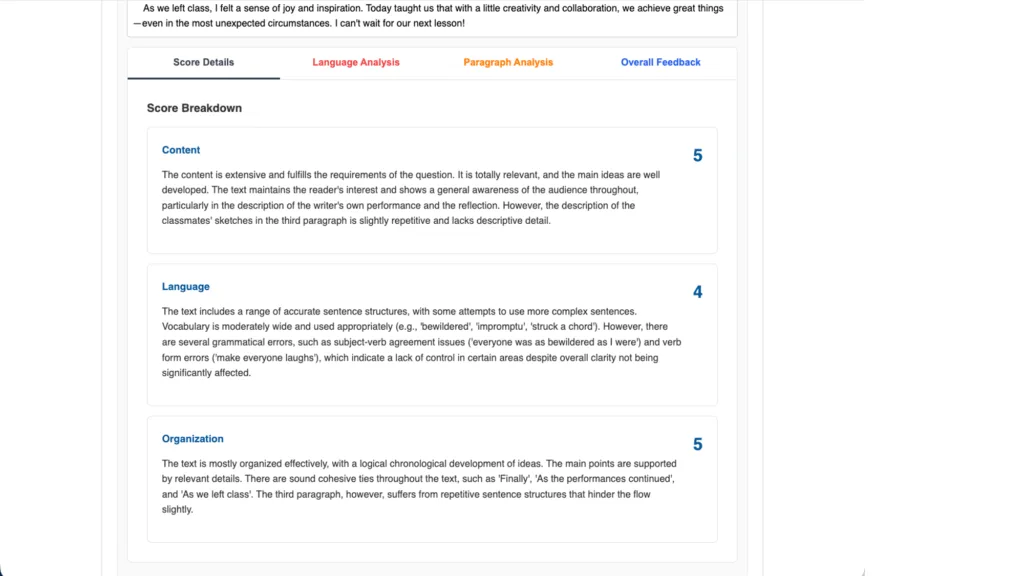
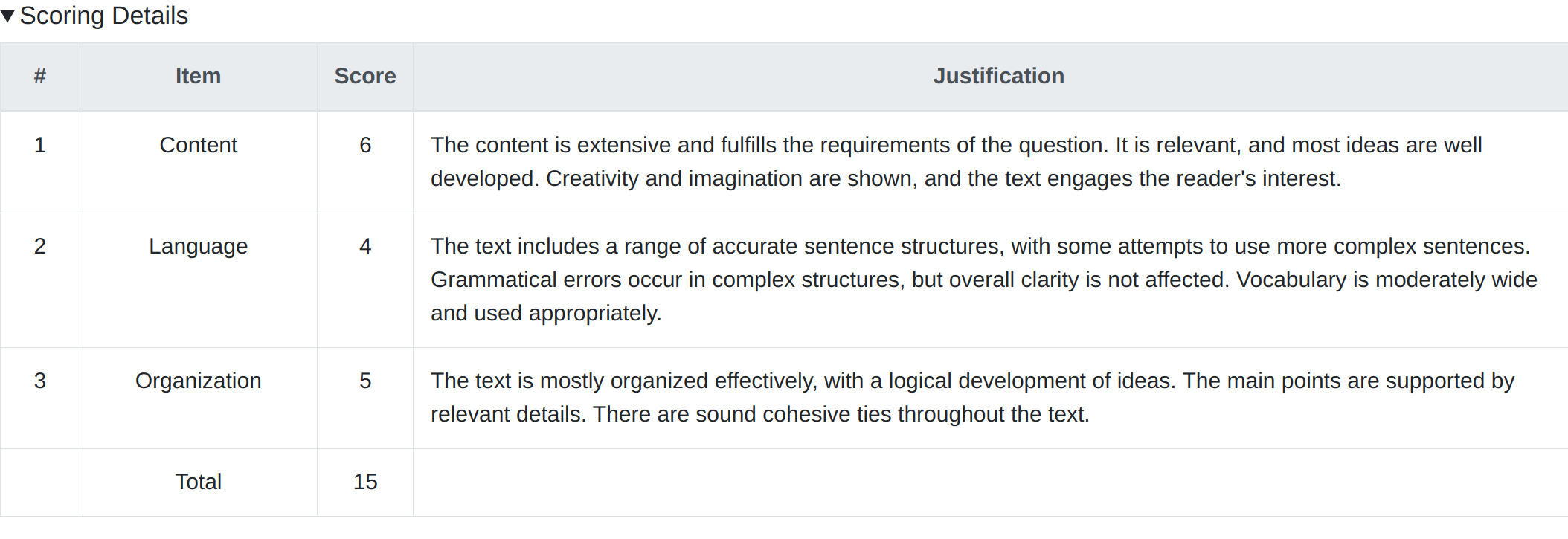
AI 批改的结果均包括:分数详情、详细内容分析(可选功能)以及建议。

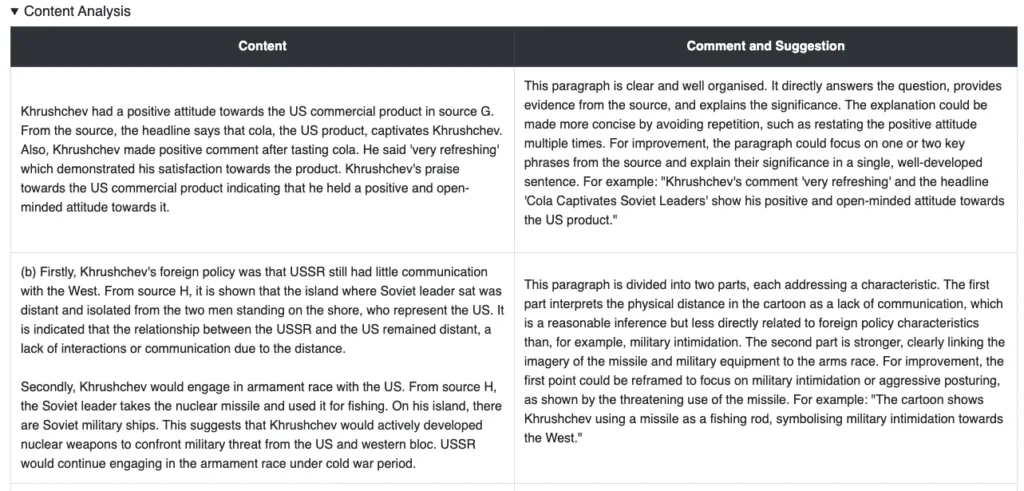
详细内容分析
在详细内容分析中,系统会按段落分析你的答案。
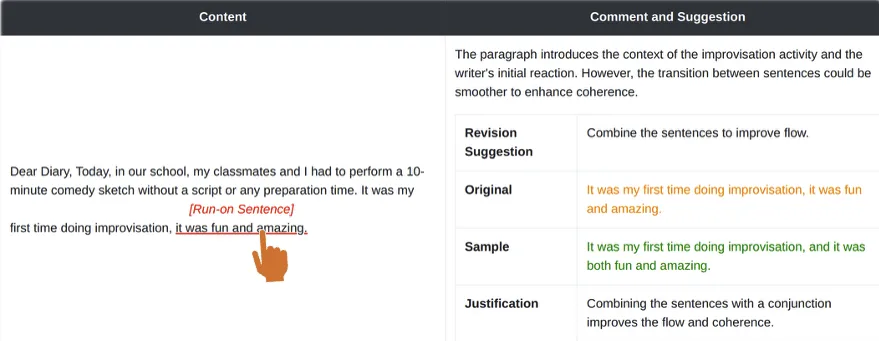
文法错误侦测(可选功能)
老师可以选择是否启用此功能。
启用后,系统将提供额外部分:
- 文法错误总结与改进建议。
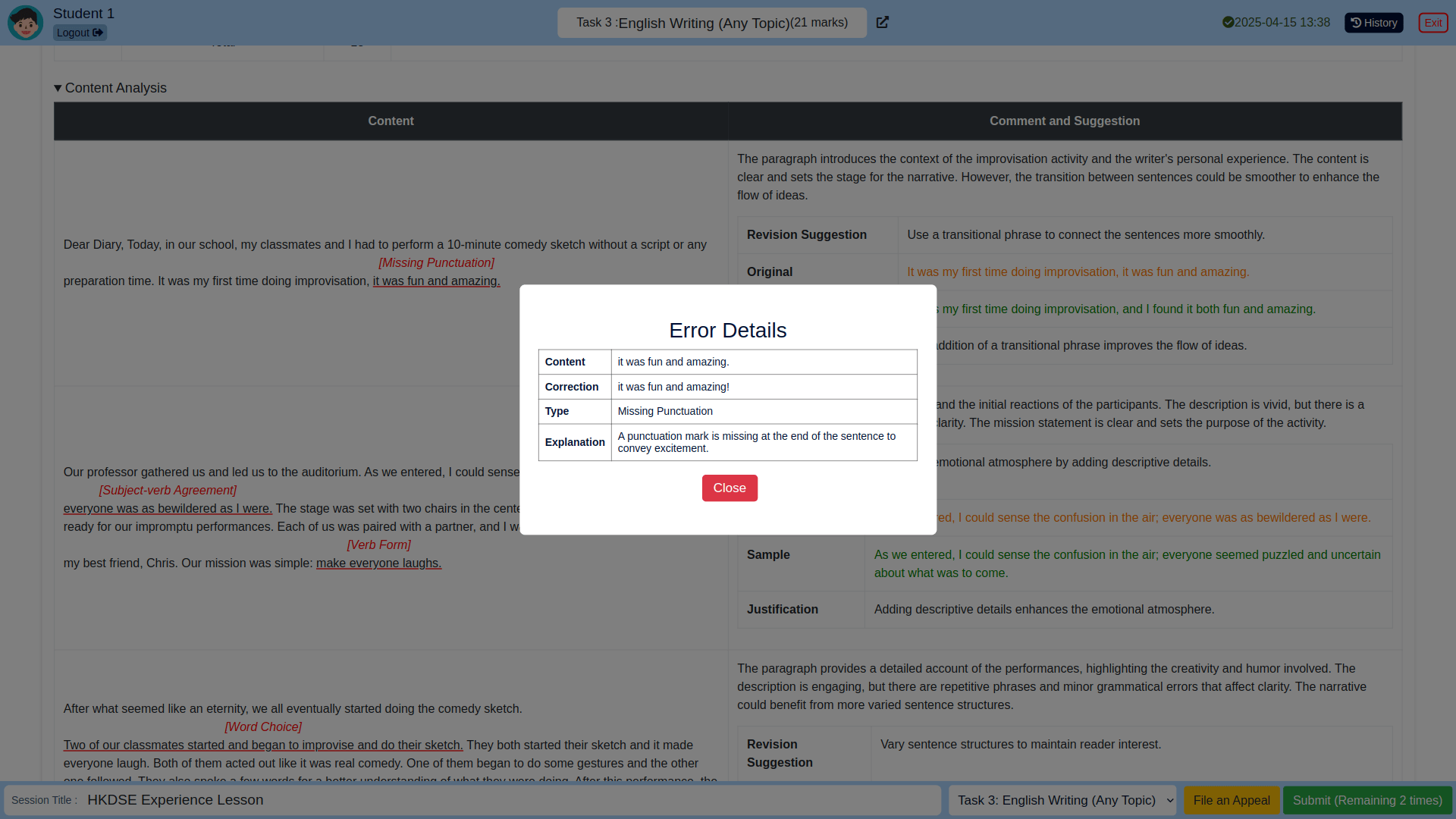
- 底线标示的文字:点击可查看修正建议与理由(若教师未隐藏此选项)。
更正并重新提交你的答案
查看 AI 结果后,你需要更正并重新提交你的答案。关于更新不同类型的答案:
- 一般文字答案
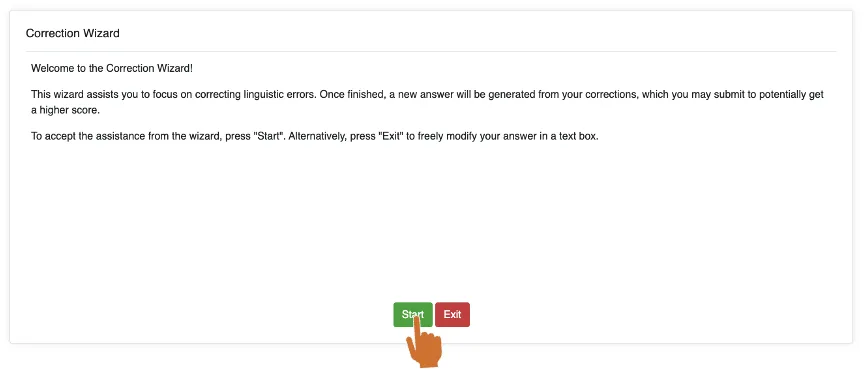
你可以直接在文字框内编辑文字,或将其删除并重新进行 OCR 文字辨识。 - 修正小精灵(适用于已启动「语言错误侦测」的题目)
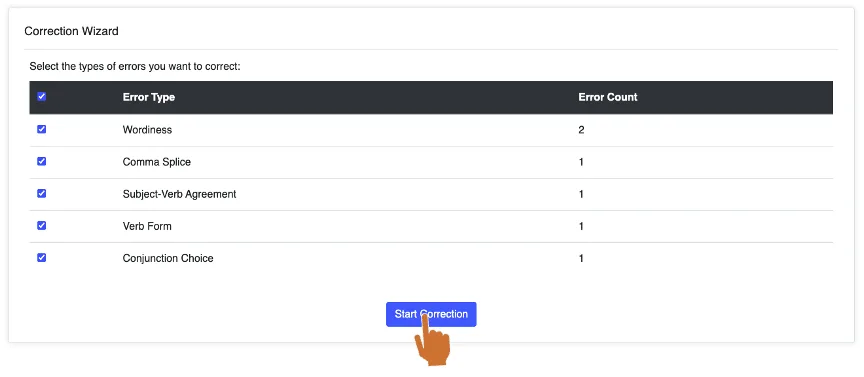
在 AI 结果的底部设有修正小精灵。此小帮手将协助你集中更正语言错误。点击「开始」并选择你想更正的错误,然后点击「开始更正」。
- 算式答案
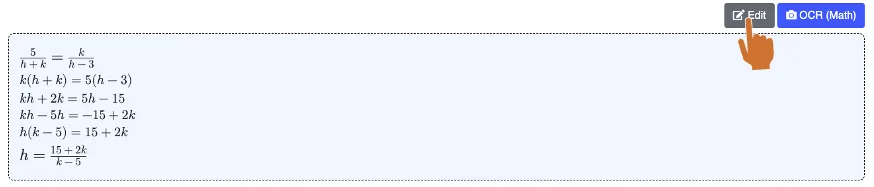
点击「编辑」并删除文字框内的所有文字,然后重新进行 OCR 文字辨识。
选择任务
此课室中可能包含多个任务,你需要完成所有任务。
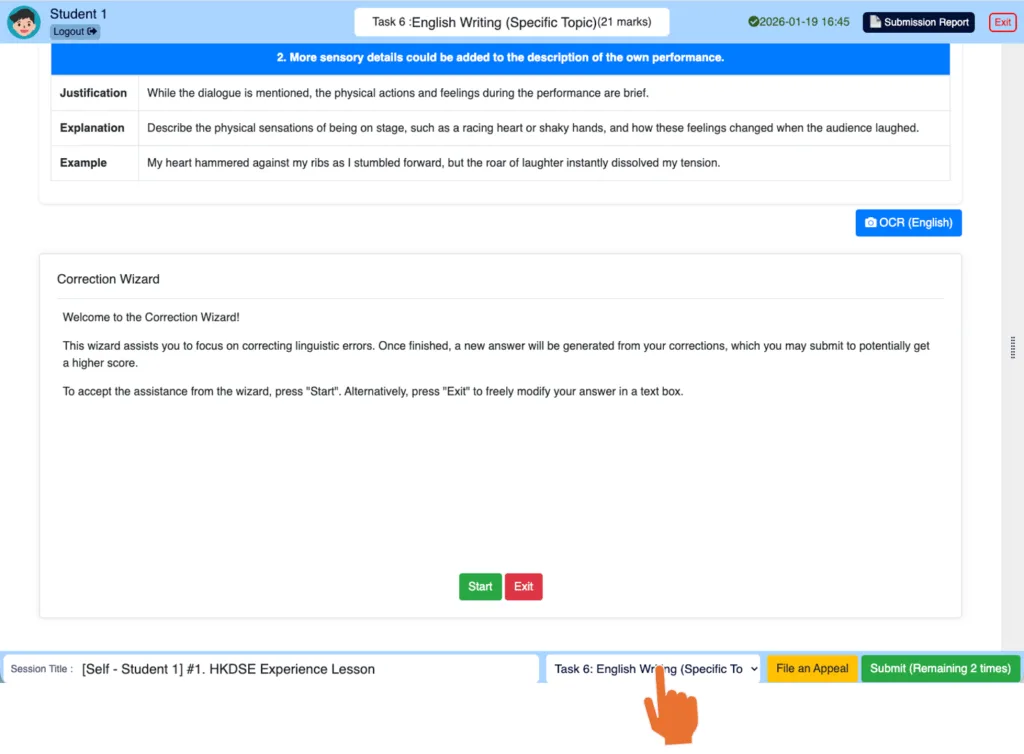
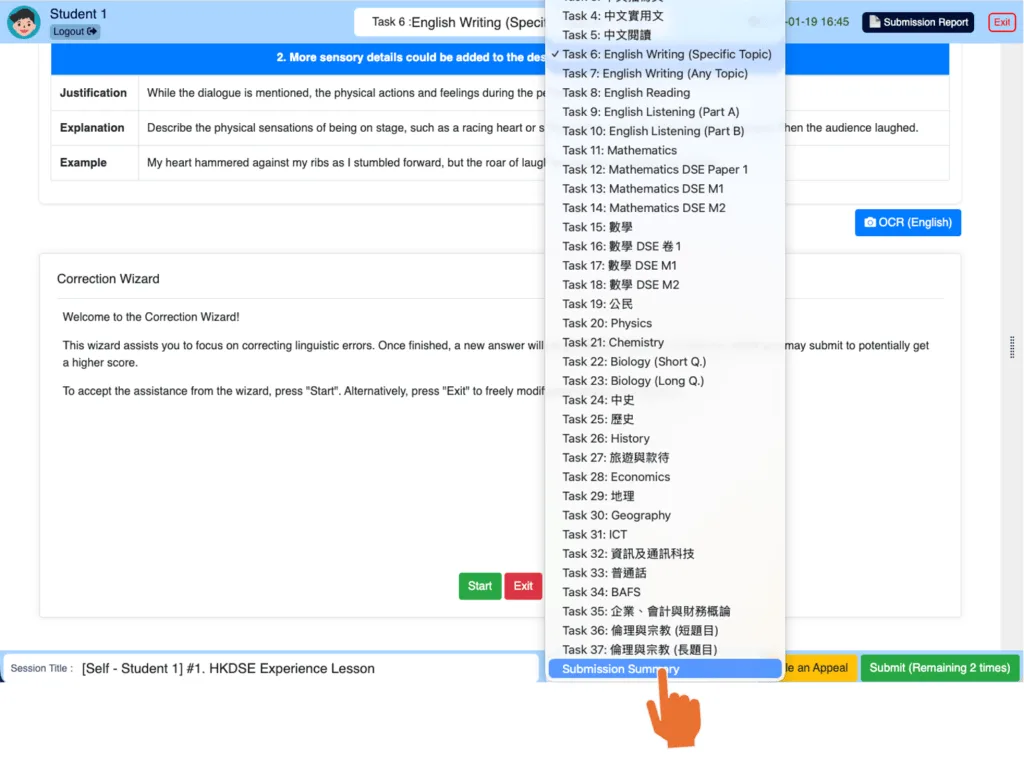
- 点击右下角的任务选择器手打开任务清单,然后选择你想前往的任务。
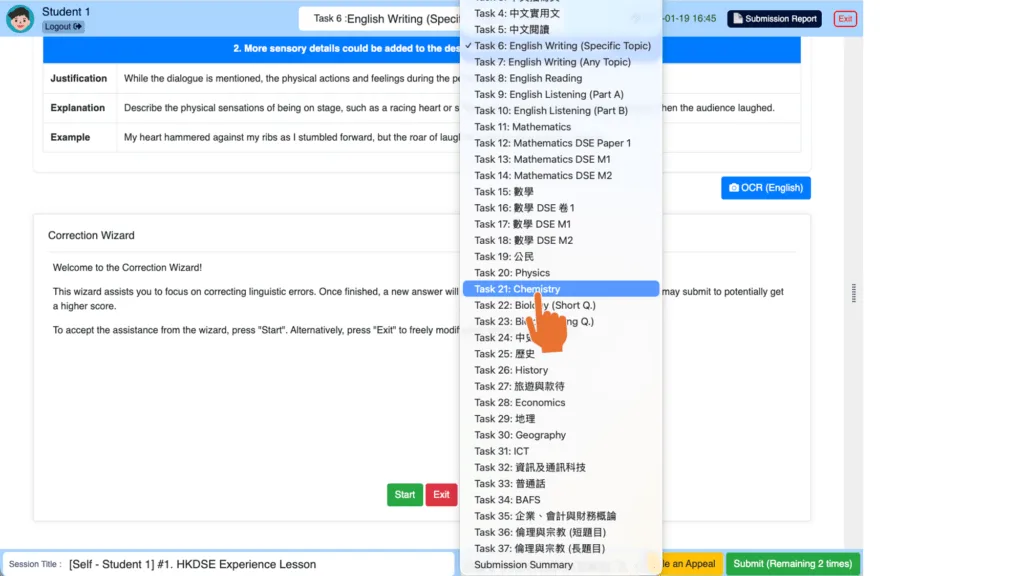
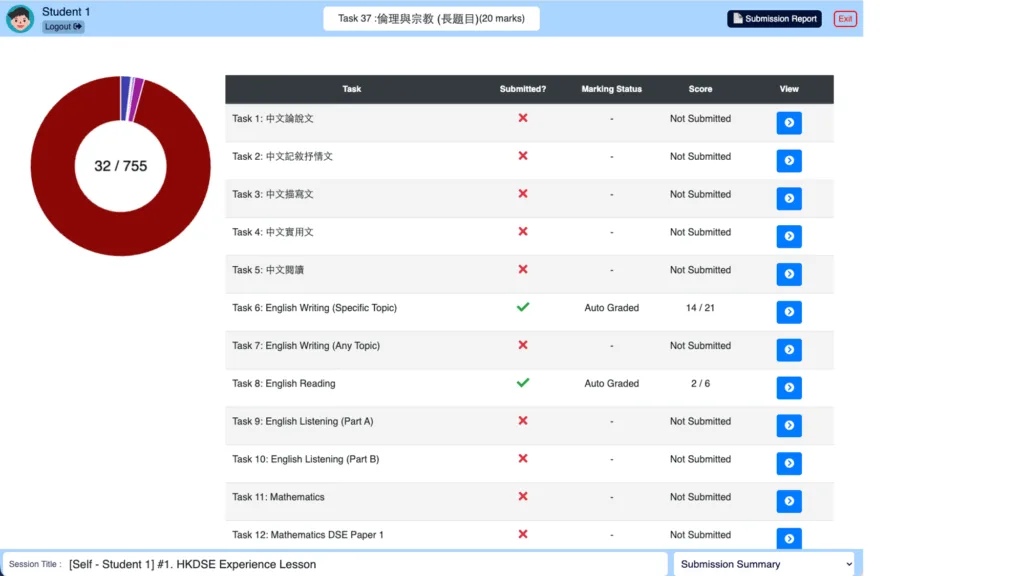
- 任务清单的最后一项是「提交总结」。它会显示总分、各项任务评分以及每项任务的提交状态。
提交报告
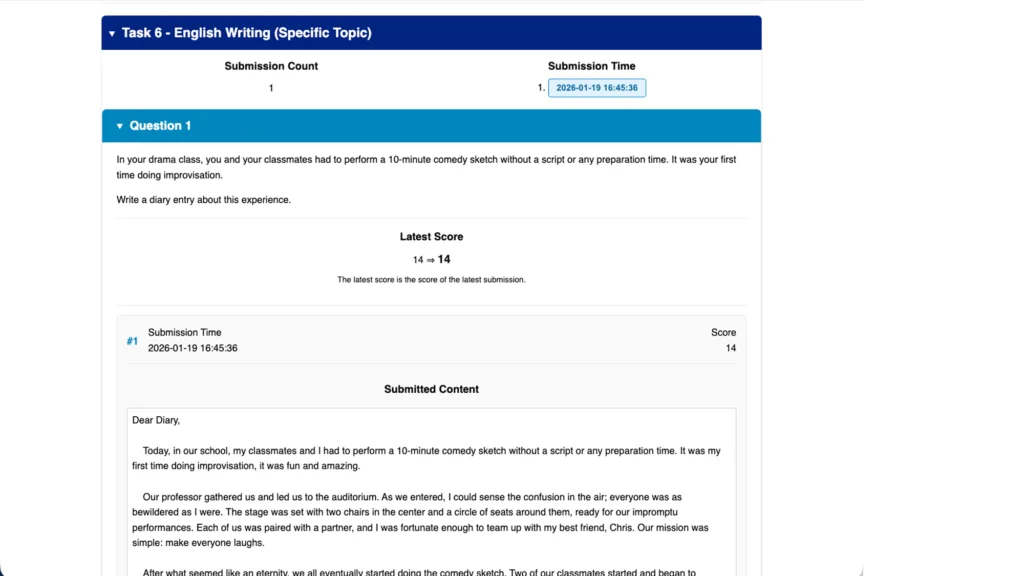
你可以在提交报告中查看所有的提交记录及 AI 结果。
点击右上角的「提交报告」按钮。